„Excel“, plačiai naudojama skaičiuoklių programa, dažnai asocijuojasi su finansinėmis analizėmis, duomenų tvarkymu ir statistinėmis ataskaitomis. Tačiau retai pagalvojama, kad „Excel“ gali būti panaudota ir kūrybiškumui išreikšti, pavyzdžiui, kuriant įvairius piešinius. Šiame straipsnyje išnagrinėsime, kaip „Excel“ programoje galima piešti kepinius, pradedant nuo paprastų formų ir baigiant sudėtingesniais dizainais. Taip pat aptarsime, kaip panaudoti „Excel“ galimybes kepurės piešimui ir kitų objektų atvaizdavimui, atsižvelgiant į programos ribojimus ir galimus sprendimus. Aptarsime įvairius metodus, įrankius ir patarimus, kurie padės jums atskleisti savo meninį potencialą naudojant šią netradicinę priemonę.
„Excel“ panaudojimas piešimui: netradicinis požiūris
Nors „Excel“ nėra specializuota grafikos programa, jos tinklelio struktūra, langelių formatavimo galimybės ir riboti piešimo įrankiai leidžia sukurti unikalius ir įdomius piešinius. Pagrindinis principas yra naudoti langelius kaip pikselius, keičiant jų spalvas ir kraštines, kad būtų sukurtas norimas vaizdas. Šis metodas reikalauja kruopštumo ir kantrybės, tačiau rezultatas gali būti stebėtinai įspūdingas.
Būtini įrankiai ir funkcijos piešimui langeliuose
Norint piešti „Excel“ programoje, reikės šių įrankių ir funkcijų:
- Langelių formatavimas: leidžia keisti langelių spalvą, kraštines, šriftą ir kitas savybes. Tai pagrindinis įrankis kuriant piešinio elementus.
- Spalvų paletė: „Excel“ siūlo platų spalvų pasirinkimą, kurį galima naudoti langelių užpildymui. Taip pat galima naudoti pasirinktines spalvas, įvedant RGB kodus.
- Kraštinių stiliai: leidžia pasirinkti skirtingus kraštinių stilius (plonas, storas, punktyrinis ir t.t.) ir spalvas. Kraštinės naudojamos piešinio kontūrams ir detalėms pabrėžti.
- Formos: „Excel“ programoje yra įvairių formų (kvadratų, apskritimų, trikampių ir t.t.), kurias galima naudoti kaip pagrindinius piešinio elementus.
- Užpildymo efektai: leidžia sukurti gradientus ir tekstūras langeliuose, suteikiant piešiniui daugiau gylio ir realistiškumo.
- Mastelio keitimas: leidžia priartinti arba atitolinti vaizdą, kad būtų lengviau dirbti su smulkiomis detalėmis.
- Funkcijos: kai kurios funkcijos (pvz., IF, AND, OR) gali būti naudojamos automatizuoti piešimo procesą, ypač kuriant sudėtingus raštus ir tekstūras.
Piešimo technikos langeliuose
Yra keletas pagrindinių technikų, kurias galima naudoti piešiant, pavyzdžiui, kepinius „Excel“ programoje:
- Pikselių piešimas: Tai paprasčiausias metodas, kai kiekvienas langelis atitinka vieną pikselį. Pasirenkama langelio spalva ir kraštinė, kad būtų sukurtas norimas vaizdas. Šis metodas tinka paprastiems piešiniams su aiškiais kontūrais.
- Formų naudojimas: Formos (pvz., apskritimai, stačiakampiai) naudojamos kaip pagrindiniai kepinio elementai. Formos gali būti keičiamos, spalvinamos ir grupuojamos, kad būtų sukurtas sudėtingesnis vaizdas.
- Kraštinių piešimas: Kraštinės naudojamos kontūrams ir detalėms pabrėžti. Galima pasirinkti skirtingus kraštinių stilius ir spalvas, kad būtų sukurtas norimas efektas.
- Tekstūrų kūrimas: Naudojant užpildymo efektus ir skirtingas spalvas, galima sukurti tekstūras, kurios imituoja kepinio paviršių (pvz., glazūrą, pabarstukus).
- Šešėlių kūrimas: Šešėliai suteikia piešiniui daugiau gylio ir realistiškumo.
„Excel“ pradedantiesiems – visas kursas
Pavyzdys: spurgos piešimas
Žingsnis po žingsnio instrukcijos, kaip nupiešti spurgą naudojant „Excel“ langelius:
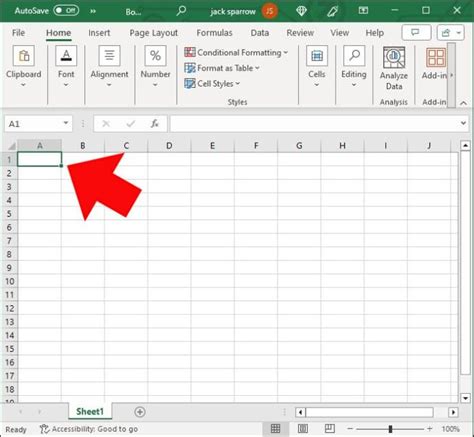
- Pasiruošimas: Atidarykite naują „Excel“ failą. Sumažinkite langelių dydį, kad jie būtų panašūs į kvadratus. Tai padės jums lengviau piešti pikseliais.
- Spurgos pagrindas: Pasirinkite langelius, kurie sudarys spurgos pagrindą (apskritimą). Užpildykite juos norima spurgos spalva (pvz., šviesiai ruda).
- Glazūra: Pasirinkite langelius, kurie sudarys glazūrą ant spurgos viršaus. Užpildykite juos norima glazūros spalva (pvz., rožine, balta arba šokoladine). Galite sukurti nelygų glazūros kraštą, kad atrodytų realistiškiau.
- Pabarstukai: Pasirinkite mažus langelius ant glazūros ir užpildykite juos skirtingomis spalvomis, kad imituotumėte pabarstukus.
- Šešėliai: Pridėkite šešėlių spurgos apačioje ir šone, naudodami tamsesnes rudos spalvos atspalvius. Tai suteiks spurgai daugiau gylio.
- Skylė: Palikite tuščius langelius spurgos centre, kad suformuotumėte skylę.
- Kontūrai: Pabrėžkite spurgos kontūrus, naudodami tamsesnę rudą spalvą arba juodą kraštinę.
Paveikslėlių įterpimas ir manipuliavimas „Excel“ programoje
Nors „Microsoft Excel“ nėra specializuota grafikos programa, ji vis dar leidžia vartotojams įterpti ir manipuliuoti paveikslėliais, įskaitant ir tuos, kurie vaizduoja kepures. Šiame straipsnyje aptarsime, kaip panaudoti „Excel“ galimybes kepurės piešimui, atsižvelgiant į programos ribojimus ir galimus sprendimus.
Paveikslėlio įterpimas kaip lapo fono
Vienas iš būdų, kaip naudoti paveikslėlį „Excel“, yra nustatyti jį kaip lapo foną. Svarbu pažymėti, kad ši funkcija skirta tik vizualiniam pateikimui ir paveikslėlis nebus atspausdintas. Tai reiškia, kad negalima tiesiogiai naudoti šio metodo kaip vandenženklio ar nuolatinio grafinio elemento.
Norėdami įterpti paveikslėlį kaip foną, atlikite šiuos veiksmus:
- Pasirinkite darbalapį, kurį norite papuošti kepurės paveikslėliu.
- Eikite į meniu punktą, atsakingą už lapo fono nustatymą (priklausomai nuo „Excel“ versijos, tai gali būti „Puslapio išdėstymas“ arba panašus).
- Pasirinkite norimą kepurės paveikslėlį iš savo kompiuterio.
- Paveikslėlis bus rodomas kaip fonas pasirinktame darbalapyje.
Vandenženklio imitacija naudojant antraštes ir poraštes
„Microsoft Excel“ neturi tiesioginės vandenženklio funkcijos. Tačiau, norint sukurti panašų efektą, galima naudoti antraštes ir poraštes.
- Eikite į "Įterpimas" > "Antraštė ir poraštė".
- Pasirinkite norimą antraštės arba poraštės sritį.
- Spustelėkite "Paveikslėlis" ir pasirinkite kepurės paveikslėlį iš savo kompiuterio.
- Įterptas paveikslėlis bus rodomas pasirinktoje antraštės arba poraštės srityje kiekviename atspausdintame puslapyje.
Paveikslėlio dydžio reguliavimas
Įterpus paveikslėlį į antraštę ar poraštę, gali prireikti pakoreguoti jo dydį.
- Pasirinkite paveikslėlį antraštėje arba poraštėje.
- Atsidarys skirtukas "Figūros formatas".
- Grupėje "Dydis" rasite laukus "Figūros aukštis" ir "Figūros plotis".
- Įveskite norimus paveikslėlio matmenis.
Reguliuodami aukštį ir plotį, galite užtikrinti, kad kepurės paveikslėlis tinkamai tilptų antraštėje arba poraštėje ir atrodytų proporcingai.
„Excel“ pradedantiesiems – visas kursas
„WordArt“ elementų įterpimas kaip paveikslėlių
Jei norite įterpti "WordArt" elementą kaip paveikslėlį, galite naudoti "Print Screen" funkciją. Sukurkite "WordArt" elementą tuščiame darbalapyje, kuriame nerodomas tinklelis (skirtuko "Rodymas" grupėje "Rodyti" išvalykite žymės langelį "Tinklelis").
Patarimai ir gudrybės
- Naudokite spalvų paletę: Pasirinkite spalvas, kurios gerai dera tarpusavyje ir atitinka jūsų piešinio temą.
- Eksperimentuokite su kraštinėmis: Išbandykite skirtingus kraštinių stilius ir spalvas, kad sukurtumėte norimą efektą.
- Naudokite užpildymo efektus: Gradientai ir tekstūros gali suteikti jūsų piešiniui daugiau realistiškumo.
- Dirbkite su masteliu: Priartinkite vaizdą, kad galėtumėte dirbti su smulkiomis detalėmis, ir atitolinkite, kad pamatytumėte visą vaizdą.
- Naudokite nuorodas: Jei norite nupiešti konkretų objektą, naudokite nuotrauką kaip nuorodą.
- Būkite kantrūs: Piešimas „Excel“ programoje reikalauja laiko ir kantrybės. Nesitikėkite, kad iš karto sukursite šedevrą.
- Išsaugokite savo darbą: Reguliariai išsaugokite savo darbą, kad neprarastumėte pažangos.
- Automatizavimas: Jei reikia atlikti daug pasikartojančių veiksmų, pabandykite automatizuoti procesą naudodami „Excel“ formules ar makrokomandas.
- Išsaugokite skirtingus variantus: Jei eksperimentuojate su skirtingais stiliais ar spalvomis, išsaugokite skirtingus failus, kad galėtumėte lengvai grįžti prie ankstesnių versijų.
- Dalinkitės savo kūriniais: Pasidalinkite savo piešiniais su draugais ir kolegomis. Gaukite atsiliepimų ir įkvėpimo naujiems projektams.

Iššūkiai ir apribojimai
Piešimas „Excel“ programoje turi savo iššūkių ir apribojimų:
- Riboti įrankiai: „Excel“ nėra specializuota grafikos programa, todėl jos piešimo įrankiai yra gana riboti.
- Laiko sąnaudos: Piešimas „Excel“ programoje gali būti labai laiko imlus, ypač kuriant sudėtingus piešinius.
- Rezoliucija: Piešinio rezoliucija priklauso nuo langelių dydžio. Mažesni langeliai reiškia didesnę rezoliuciją, bet ir daugiau darbo.
- Failo dydis: Sudėtingi piešiniai gali padidinti failo dydį. Verta atsižvelgti, kad 32 bitų aplinkoje yra 2 gigabaitų (GB) virtualioji adresų sritis, kurią bendrina „Excel“, darbaknygė ir tame pačiame procese vykdomi papildiniai. Funkcija Didelis adresas leidžia 32 bitų „Excel“ sunaudoti du kartus daugiau atminties, kai vartotojai dirba su 64 bitų operacine sistema "Windows". 64 bitų aplinkoje failo dydis griežtai neribojamas.
„Excel“ pradedantiesiems – visas kursas
Alternatyvūs įrankiai
Jei norite piešti sudėtingesnius ir detalesnius piešinius, galite naudoti specializuotas grafikos programas, tokias kaip:
- Adobe Photoshop: Profesionali grafikos redagavimo programa su plačiomis piešimo ir redagavimo galimybėmis.
- Adobe Illustrator: Vektorinės grafikos programa, tinkama kurti logotipus, iliustracijas ir kitus grafinius elementus.
- GIMP: Nemokama ir atviro kodo grafikos redagavimo programa, kuri yra gera alternatyva Photoshop'ui.
- Krita: Nemokama ir atviro kodo piešimo programa, skirta skaitmeninei tapybai ir animacijai.
- Procreate: Mokama piešimo programa, skirta iPad'ams, su intuityvia sąsaja ir galingais įrankiais.
Šios programos siūlo daug daugiau įrankių ir funkcijų nei „Excel“, todėl galite sukurti daug detalesnius ir įspūdingesnius piešinius.
Įkvėpimo šaltiniai
Jei ieškote įkvėpimo, galite peržiūrėti kitų žmonių sukurtus piešinius „Excel“ programoje. Internetas pilnas pavyzdžių, nuo paprastų spurgų ir keksiukų iki sudėtingų pyragų ir tortų.